Baza: Взял домен, арендовал VPS, что дальше и почему оно не работает?
С чего начинается сервер
Эта статья — базовая база: нулевой шаг, на который можно будет ссылаться в будущем.

Шаг 1. Выбор VPS
Первый VPS своя коробочка в облаках:
- Задачи:
- Для набора “сайт на Hugo + Telegram‑бот + VPN + немного мониторинга” наверное, хватило бы 2 vCPU, 2 ГБ RAM и 10–20 ГБ SSD. Но это останется загадкой, так как у меня 3 vps. Выбирайте сервер под свои задачи, помня, что Linux — не Windows: там почти нет фоновых сервисов, которые кушают ресурсы, а сама ОС гораздо менее требовательна к железу.
- Диск — только SSD/NVMe.
- Локация — ближе к вам = меньше задержки. Дальше от России =
больше ютубаменьше ценностей. - Лимиты по трафику - лучше без.
- Есть хостинги, которые продают «анонимные» VPS за крипту — как апробация любопытно, но везде, где есть слово крипта, ценник оверпрайс. Такой вариант не советую.
Главное — сразу понимать: это учебный/личный сервер, поэтому избыточный запас мощности не обязателен. Хостинг, который использую сам - hiphosting: простой, удобный, и оплачивать можно СБП по вменяемому курсу.
Шаг 2. Домен: красивый адрес вместо IP - jerri-and.com
Сервер на одном IP-адресе можно, но домен — это удобно, проще запомнить chickenkiller.com, чем 45.117.122.213.
-
Идешь к любому регистратору (у меня REG.RU)
-
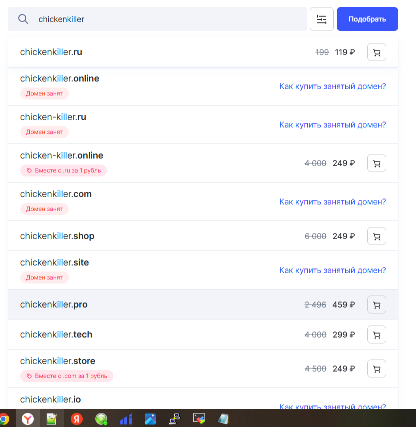
Проверяешь свободно ли имя chickenkiller, прямо сейчас можно урвать chickenkiller.pro за 459 рублей.
-
Оформляешь и оплачиваешь — домен закрепляется за тобой на год, потом придется оплачивать повторно и не факт что цена останется той-же.
-
Чтобы домен работал и направлял посетителей на ваш сервер, нужно указать его IP-адрес. Для этого в настройках DNS добавляем запись типа A, где указываем ваш домен и IP-адрес сервера. После этого все, кто заходят по домену, попадают прямо на ваш сервер.
p/s: В DNS нужно добавить две записи: chickenkiller.pro и www.chickenkiller.pro с префиксом www, который по привычке вводят многие пользователи.
Можно получить домен бесплатно, но такие регистраторы часто располагаются в странах с не самой надёжной инфраструктурой — например, в Африке. Из-за этого работа DNS может быть медленной, а доступность сайта — нестабильной. К тому же, доверия к таким регистраторам гораздо меньше: они редко предлагают хорошую защиту, нормальную поддержку или дополнительные услуги, а риск потерять домен или попасть под блокировку — выше, и еще, возможно, это чуть-чуть незаконно:
- FreeDNS или другие бесплатные сервисы, я пользовался этим, все отлично работало.
- Тут, в отличие от платного регистратора, не нужны ни паспорт, ни другие документы. Функционал тот же: заходите в registry, выбираете понравившийся домен и получаете бесплатный домен третьего уровня, например, real.chickenkiller.com. Такие домены дают быстро и просто, но помните, что это больше подходит для экспериментов или временных проектов.
- Аналогично добавляем в DNS запись типа А, с нашим доменом и адресом сервера.
Шаг 3. Базовая подготовка VPS
-
Да, разумеется, нужен терминал для подключения и работы с сервером. Самое просто — скачать PuTTY, не требует установки, качается сразу исполняемый файл. Запускаешь, вводишь IP-адрес, порт, логин и пароль — и вот теперь можно сказать:
Свежий сервер — чистый лист. Прежде чем ставить туда что-то серьёзное, стоит сделать пару обязательных шагов:
-
Обновить систему:
sudo apt update
sudo apt upgrade -y
- Создать своего пользователя:
sudo adduser username
sudo usermod -aG sudo username
-
Настроить SSH: Меняем стандартный порт 22 на 22222 (или любой другой свободный)
- Открываем конфиг ssh:
sudo nano /etc/ssh/sshd_config- находим строку:
Port 22- Превращаем в:
Port 22222- Сохраняем файл, перезапускаем SSH:
sudo systemctl restart ssh- Классическое правило: не закрывать текущее SSH-соединение, пока не проверишь вход с новым портом.
-
Настроить ufw: Открываем только порты, которые используем или собираемся использовать.
- Включаем UFW:
sudo ufw enable- Разрешаем новый SSH-порт:
sudo ufw allow 22222/tcp- На этом базовая настройка сервера завершена, дальше он настраивается под конкретные задачи. Добавлю один классический момент: чтобы сделать сайт на Apache или Nginx, нужно открыть два порта — 80 для получения сертификатов SSL и 443 для доступа по HTTPS:
sudo ufw allow 80 sudo ufw allow 443- Проверяем статус и правила файрвола:
sudo ufw statusДолжно быть что-то типа:
Status: active

To                         Action      From
--                         ------      ----
22222/tcp                  ALLOW       Anywhere
80/tcp                     ALLOW       Anywhere
443/tcp                    ALLOW       Anywhere
22222/tcp (v6)             ALLOW       Anywhere (v6)
80/tcp (v6)                ALLOW       Anywhere (v6)
443/tcp (v6)               ALLOW       Anywhere (v6)
Идея в том, что по умолчанию всё закрыто, а наружу открыты только нужные порты — SSH, веб и сервисные. Чем меньше открытых портов, тем выше безопасность.
- Еще можно настроить доступ по SSH-ключам можно, если вы планируете подключаться к VPS только с нескольких доверенных устройств. В этом случае пары ключей — на сервере и на вашем компьютере — обеспечивают авторизацию без использования пароля. Однако я предпочитаю оставлять доступ по логину и паролю, чтобы сервер оставался доступным с любого устройства.
Итог
Ваш сервер готов и ждет, когда вы добавите к нему новые сервисы и приложения. Главное — не забывайте, что если у вас активен ufw, нужно открывать порты тем программам, которые собираетесь запускать. В общем, можно считать, что большая часть работы сделана, теперь всё зависит только от вашей фантазии и технических возможностей.

У многих хостинг-провайдеров есть возможность из коробки получить сервисы, которые закрывают часть потребностей пользователей: панели для управления VPN-серверами, Docker окружением, а также предустановленные CMS и готовые шаблоны для быстрого запуска проектов. Например, у крупных провайдеров можно выбрать сервер с уже установленной WordPress, 1С-Битрикс, GitLab, Nextcloud, что экономит время на настройку. Поэтому стоит посмотреть несколько хостеров — возможно, удастся найти готовое решение, которое подойдёт без дополнительных настроек.